
راهنمای فنی ابزارهای توسعه وردپرس: از LocalWP تا Query Monitor و Xdebug
برای «سارا»، مدیر بازاریابی فنی، این یک سوال رایج است: تفاوت بین یک «توسعهدهنده وردپرس» تازهکار و یک «توسعهدهنده وردپرس حرفهای» چیست؟ پاسخ اغلب در یک کلمه خلاصه میشود: «ورکفلو» (Workflow) یا فرآیند کاری.
آنچه در این مقاله میخوانید
- راهنمای فنی ابزارهای توسعه وردپرس: از LocalWP تا Query Monitor و Xdebug
- چرا «کدنویسی کابویی» (ویرایش زنده) یک فاجعه E-A-T است؟
- ۱. بخش اول: ویرایشگر کد (Code Editor)
- VS Code (Visual Studio Code): استاندارد طلایی
- ۲. بخش دوم: محیط توسعه محلی (Local Environment)
- LocalWP (Local by Flywheel): بهترین انتخاب برای وردپرس
- ۳. بخش سوم: ابزارهای دیباگینگ (Debugging Tools)
- WP_DEBUG: اولین قدم اجباری
- Query Monitor: ردیاب عملکرد بکاند
- Xdebug: دیباگر سطح حرفهای
- ورکفلو حرفهای: ترکیب ابزارهای توسعه وردپرس
- نتیجهگیری: ابزارها، فرآیند را میسازند (و فرآیند، E-A-T را)
توسعهدهنده آماتور، کدها را مستقیماً از طریق ویرایشگر قالب در داشبورد وردپرس یا از طریق FTP روی سرور زنده (Live) ویرایش میکند. این فرآیند که به «کدنویسی کابویی» (Cowboy Coding) معروف است، نه تنها غیرحرفهای، بلکه به طرز خطرناکی مستعد ایجاد خطاهای فاجعهبار (مانند صفحه سفید مرگ – White Screen of Death) است. در مقابل، توسعهدهنده حرفهای در یک محیط امن، کنترلشده و بهینه کار میکند که توسط مجموعهای از ابزارهای توسعه وردپرس پشتیبانی میشود.
درک این ابزارها برای «سارا» حیاتی است، زیرا این «ورکفلو» است که کیفیت کدنویسی تمیز وردپرس، سرعت بهینهسازی Core Web Vitals، و پایداری بلندمدت سایت را تضمین میکند. این مقاله به کالبدشکافی بهترین ابزارهای توسعه وردپرس میپردازد که ستون فقرات توسعه قالب وردپرس مدرن هستند: از ویرایشگر کد (VS Code) گرفته تا محیط توسعه محلی وردپرس (LocalWP) و ابزارهای حیاتی دیباگ کردن وردپرس (Query Monitor و Xdebug).
چرا «کدنویسی کابویی» (ویرایش زنده) یک فاجعه E-A-T است؟
قبل از معرفی ابزارها، باید درک کنیم که «روش قدیمی» چرا منسوخ شده است. ویرایش مستقیم فایلهای functions.php یا style.css در سرور زنده:
- ریسک فاجعهبار دانتایم (Downtime): یک خطای سینتکس ساده (مانند فراموش کردن یک
;در PHP) میتواند کل وبسایت شما را از دسترس خارج کند (Parse Error). این نه تنها درآمد را متوقف میکند، بلکه یک سیگنال E-A-T بسیار منفی برای گوگل است. سایتی که مکرراً از دسترس خارج میشود، «قابل اعتماد» (Trustworthy) نیست. - عدم وجود کنترل نسخه (Version Control): اگر تغییری ایجاد کنید که باعث شکستن سایت شود، چگونه آن را به سرعت برمیگردانید؟ بدون سیستمی مانند Git، شما مجبور به بازگردانی دستی از طریق بکآپ هستید که فرآیندی کند و پراسترس است.
- فرآیند دیباگینگ وحشتناک: فرآیند دیباگ کردن وردپرس در سایت زنده اغلب شامل استفاده از
echo 'test'; die();برای پیدا کردن محل مشکل است. این کار هم غیرحرفهای است و هم تجربه کاربری بازدیدکنندگانی که در آن لحظه در سایت هستند را مختل میکند.
ابزارهای توسعه وردپرس حرفهای برای حل این سه مشکل اساسی طراحی شدهاند.
۱. بخش اول: ویرایشگر کد (Code Editor)
اولین ابزار، «میز کار» توسعهدهنده است. این نرمافزاری است که کد در آن نوشته میشود. این یک ویرایشگر متن ساده (مانند Notepad) نیست، بلکه یک محیط توسعه یکپارچه (IDE) سبک است.
VS Code (Visual Studio Code): استاندارد طلایی
در حالی که ابزارهای دیگری مانند Sublime Text یا PhpStorm وجود دارند، Visual Studio Code (متعلق به مایکروسافت و رایگان) به استاندارد دوفاکتوی صنعت برای کدنویسی وردپرس تبدیل شده است.
چرا VS Code برای وردپرس عالی است؟
VS Code برای وردپرس فراتر از یک ویرایشگر متن رنگی است. این یک ابزار هوشمند است که به توسعهدهنده کمک میکند تا سریعتر و با خطاهای کمتری کد بنویسد:
- تکمیل خودکار کد (IntelliSense): این مهمترین ویژگی است. با نصب افزونههای صحیح (مانند PHP Intelephense و WordPress Snippets)، VS Code تمام توابع، هوکها و کلاسهای وردپرس را «میشناسد». وقتی توسعهدهنده شروع به تایپ
add_act...میکند، ویرایشگر به طور خودکارadd_action()را با پارامترهای صحیح پیشنهاد میدهد. این کار خطاهای تایپی را به شدت کاهش میدهد. - عیبیابی (Linting): VS Code کد شما را در حین تایپ کردن بررسی میکند. اگر یک
;را فراموش کنید یا یک براکت}را نبندید، بلافاصله زیر آن خط میکشد—این یعنی شما خطا را *قبل* از ذخیره کردن و آپلود فایل پیدا میکنید، نه *بعد* از اینکه سایت از کار افتاد. - ادغام با ترمینال: توسعهدهندگان میتوانند خط فرمان (Terminal) را مستقیماً در ویرایشگر باز کنند. این به آنها اجازه میدهد تا دستورات Git (برای کنترل نسخه)، WP-CLI (رابط خط فرمان وردپرس) یا NPM (برای مدیریت پکیجهای CSS/JS) را بدون خروج از محیط کدنویسی اجرا کنند.
- اکوسیستم افزونهها: هزاران افزونه رایگان برای VS Code برای وردپرس وجود دارد که آن را قدرتمندتر میکند، از جمله افزونههایی برای اتصال به FTP، форматирование کد بر اساس استانداردهای کدنویسی وردپرس، و ادغام با Xdebug.
۲. بخش دوم: محیط توسعه محلی (Local Environment)
این، قلب ورکفلو حرفهای است. محیط توسعه محلی وردپرس (یا Local Dev Environment) یک کپی کامل از زیرساخت سرور (PHP, MySQL, Apache/Nginx) است که بر روی کامپیوتر شخصی (لپتاپ) توسعهدهنده اجرا میشود.
این یک «سندباکس» (Sandbox) امن است. توسعهدهنده بر روی این نسخه محلی کار میکند. او میتواند پلاگینها را تست کند، قالب را بشکند، دیتابیس را حذف کند، و *هیچ* اتفاقی برای سایت زنده شما (که کاربران میبینند) نمیافتد. این تفاوت اساسی بین محیط Local (توسعه) و هاست و سرور (تولید) است.
LocalWP (Local by Flywheel): بهترین انتخاب برای وردپرس
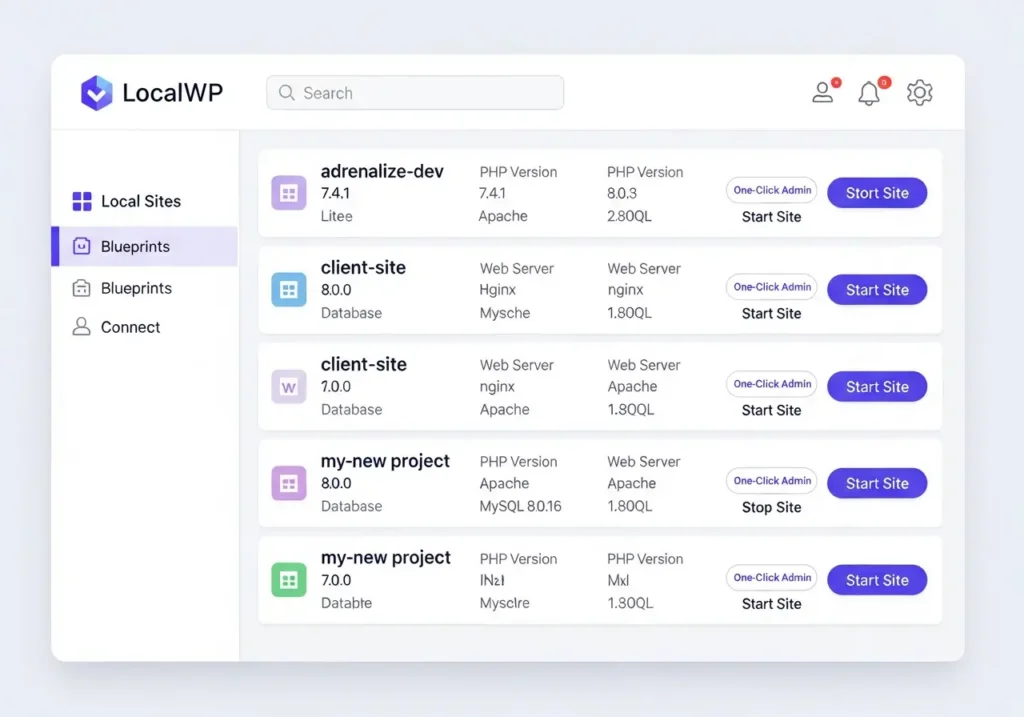
در گذشته، راهاندازی یک محیط توسعه محلی وردپرس فرآیندی پیچیده با ابزارهایی مانند MAMP یا XAMPP بود. اما امروزه، ابزار LocalWP (رایگان) این فرآیند را به یک کلیک تبدیل کرده است.
چرا LocalWP ابزار منتخب «سارا» است؟
LocalWP به طور خاص برای توسعه قالب وردپرس طراحی شده است و ویژگیهای فنی شگفتانگیزی دارد:
- راهاندازی با یک کلیک: شما به سادگی روی “Add Site” کلیک میکنید، یک نام کاربری و رمز عبور انتخاب میکنید، و LocalWP در عرض چند ثانیه یک نصب تمیز وردپرس با دیتابیس، PHP و سرور اختصاصی خودش ایجاد میکند.
- تعویض محیط (Environment Switching): این یک ویژگی حیاتی برای دیباگ کردن وردپرس است. «سارا» میتواند با یک کلیک، نسخه PHP سایت محلی خود را از ۷.۴ به ۸.۱ تغییر دهد تا بررسی کند آیا قالب جدید با نسخههای مدرن PHP سازگار است یا خیر.
- Live Links (لینکهای زنده): فرض کنید «سارا» میخواهد تغییرات جدیدی را که توسعهدهنده روی کامپیوتر محلی خود انجام داده، بررسی کند. توسعهدهنده میتواند ویژگی «Live Link» را در LocalWP روشن کند. این یک URL موقت و عمومی (e.g.,
example.locallink.sh) ایجاد میکند که «سارا» میتواند از هر کجای دنیا آن را باز کرده و سایت در حال اجرا روی لپتاپ توسعهدهنده را ببیند. - Blueprints (نقشهها): اگر «سارا» همیشه سایتهای جدید را با مجموعهای ثابت از پلاگینها (مانند Yoast, Query Monitor, ACF) و تنظیمات (مانند ساختار پیوند یکتا) شروع میکند، میتواند یک «Blueprint» (نقشه) از این تنظیمات ذخیره کند. در آینده، او میتواند سایتهای جدید را بر اساس این نقشه در ۱۰ ثانیه بسازد.
- ابزارهای داخلی: LocalWP با ابزارهای داخلی مانند Adminer (برای مدیریت بصری دیتابیس) و MailHog (برای «گرفتن» تمام ایمیلهای ارسالی از وردپرس، تا ایمیلهای تستی به مشتریان واقعی ارسال نشوند) ارائه میشود.
۳. بخش سوم: ابزارهای دیباگینگ (Debugging Tools)
یک کد کامل، کدی است که نه تنها کار میکند، بلکه «بهینه» کار میکند. دیباگ کردن وردپرس فرآیند یافتن «چرایی» مشکلات عملکردی و منطقی است.
WP_DEBUG: اولین قدم اجباری
قبل از هر ابزار فانتزی، هر توسعهدهنده حرفهای باید حالت دیباگ وردپرس را در فایل wp-config.php در محیط توسعه محلی وردپرس فعال کند:
define( 'WP_DEBUG', true ); // فعال کردن حالت دیباگ define( 'WP_DEBUG_LOG', true ); // خطاها را در یک فایل log بنویس define( 'WP_DEBUG_DISPLAY', false ); // خطاها را در HTML صفحه نشان نده (چون CLS ایجاد میکند)
این به وردپرس میگوید که تمام اخطارها (Warnings) و اعلانهای (Notices) PHP را گزارش دهد، که برای نوشتن کدنویسی تمیز حیاتی است.
Query Monitor: ردیاب عملکرد بکاند
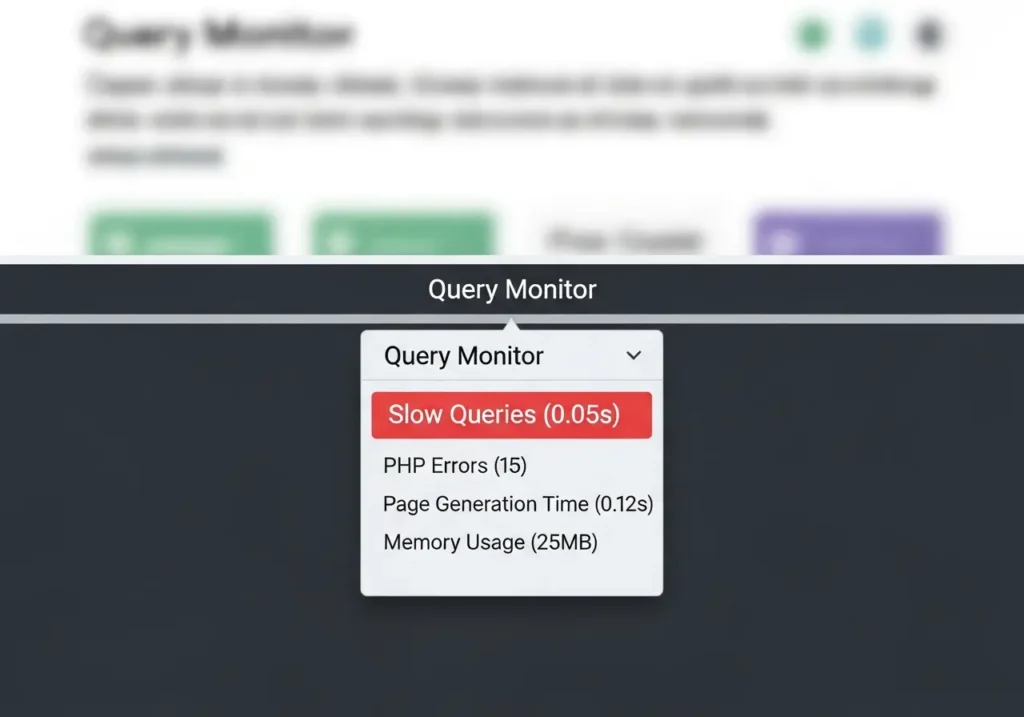
این، قدرتمندترین ابزار توسعه وردپرس برای «سارا» به عنوان یک مدیر فنی سئو است. Query Monitor یک پلاگین رایگان است که یک نوار ابزار دیباگ جامع را فقط برای ادمینهای لاگین شده نمایش میدهد.
Query Monitor چگونه به بهینهسازی TTFB کمک میکند؟
Query Monitor به «سارا» اجازه میدهد تا «زیر کاپوت» وردپرس را ببیند و دقیقاً بفهمد که چرا یک صفحه کند است. این ابزار به طور مستقیم به بهینهسازی TTFB کمک میکند:
- نمایش تمام کوئریهای دیتابیس: این ابزار *تکتک* کوئریهای SQL که برای ساختن آن صفحه اجرا شدهاند را لیست میکند.
- شناسایی کوئریهای کند (Slow Queries): به طور خودکار کوئریهایی که زمان زیادی (مثلاً بیش از ۵ میلیثانیه) طول کشیدهاند را با رنگ قرمز مشخص میکند.
- شناسایی کوئریهای تکراری (Duplicate Queries): یک مشکل عملکردی رایج. Query Monitor نشان میدهد که آیا یک پلاگین یا تابع قالب، یک کوئری مشابه را ۱۰ بار در یک صفحه اجرا میکند (مشکل N+1).
- شناسایی مقصر (Component): مهمتر از همه، این ابزار نشان میدهد که *کدام* پلاگین، قالب، یا فایل هسته وردپرس مسئول آن کوئری کند یا تکراری بوده است. «سارا» اکنون میتواند به توسعهدهنده بگوید: “پلاگین X باعث اجرای ۵۰ کوئری تکراری در صفحه اصلی شده است.”
- بررسی هوکها و فیلترها: به شما امکان میدهد ببینید کدام توابع به کدام Hooks و Filters وردپرس متصل شدهاند و ترتیب اجرای آنها (Priority) چیست. این برای دیباگ کردن وردپرس و تداخل پلاگینها حیاتی است.
- بررسی تماسهای HTTP API: آیا سایت شما برای بارگذاری منتظر پاسخ از یک API ثالث (مانند API آب و هوا) است؟ Query Monitor این تماسهای HTTP خارجی و کند را نشان میدهد.
Xdebug: دیباگر سطح حرفهای
L
اگر Query Monitor «اشعه ایکس» (X-Ray) است، Xdebug «جراحی میکروسکوپی» است. Xdebug یک افزونه PHP (نه پلاگین وردپرس) است که به عنوان یک «دیباگر گامبهگام» (Step Debugger) عمل میکند.
Xdebug چگونه کار میکند؟
توسعهدهنده آن را در LocalWP (که نصب آن با یک کلیک امکانپذیر است) فعال کرده و به VS Code متصل میکند. سپس، به جای حدس زدن، یک «نقطه توقف» (Breakpoint) در کد قرار میدهد.
وقتی صفحه بارگذاری میشود، اجرای PHP در آن نقطه «متوقف» (Pause) میشود. توسعهدهنده اکنون میتواند:
- مقدار *هر* متغیر (Variable) را در آن لحظه دقیق ببیند.
- کد را «خط به خط» (Step Through) اجرا کند.
- ببیند که چگونه دادهها در طول یک تابع پیچیده تغییر میکنند.
این ابزار برای ردیابی باگهای منطقی پیچیده (مثلاً “چرا سبد خرید قیمت را اشتباه محاسبه میکند؟”) که Query Monitor به تنهایی نمیتواند آنها را پیدا کند، ضروری است. این اوج دیباگ کردن وردپرس حرفهای است.
ورکفلو حرفهای: ترکیب ابزارهای توسعه وردپرس
بنابراین، ورکفلو روزانه یک توسعهدهنده حرفهای با استفاده از بهترین ابزارهای توسعه وردپرس چگونه است؟
-
- شروع (Setup): با LocalWP یک سایت جدید ایجاد میکند (یا یک Blueprint را کلون میکند).
- دیباگ عملکرد (Performance Debugging): Query Monitor را فعال نگه میدارد. پس از ساخت یک ویژگی جدید، صفحه را رفرش میکند و به Query Monitor نگاه میکند. “آیا کوئری تکراری اضافه کردم؟ آیا TTFB افزایش یافت؟”
- دیباگ منطقی (Logic Debugging): با یک باگ پیچیده مواجه میشود؟ Xdebug را با یک کلیک در LocalWP روشن میکند، در VS Code یک نقطه توقف میگذارد و باگ را ردیابی میکند.
- بازبینی (Review): ویژگی کامل شده است. «Live Link» را در LocalWP روشن میکند و لینک را برای «سارا» ارسال میکند تا تغییرات را در دستگاه خود ببیند.
- استقرار (Deployment): پس از تأیید، کد را از طریق Git به سرور زنده (Production) پوش (Push) میکند.
نتیجهگیری: ابزارها، فرآیند را میسازند (و فرآیند، E-A-T را)
ابزارهای توسعه وردپرس فقط برای راحتی توسعهدهنده نیستند؛ آنها تضمینکننده «کیفیت» خروجی نهایی هستند. برای «سارا» و «کیان»، سرمایهگذاری در توسعه قالب وردپرس حرفهای، سرمایهگذاری در این «ورکفلو» است.
این ورکفلو مبتنی بر LocalWP، VS Code، و Query Monitor است که E-A-T فنی را تضمین میکند:
- تخصص (Expertise): توانایی دیباگ کردن مشکلات پیچیده در سطح بکاند.
- اعتبار (Authoritativeness): ارائه کدی که سریع، بهینه و مطابق با استانداردهای کدنویسی تمیز است.
- اعتماد (Trustworthiness): ایجاد وبسایتی که هرگز به دلیل یک خطای PHP از کار نمیافتد، سریع بارگذاری میشود (CWV عالی) و تجربه کاربری پایداری را ارائه میدهد.
در نهایت، بهترین ابزارهای توسعه وردپرس آنهایی هستند که به شما اجازه میدهند تا بر «حل مشکل» تمرکز کنید، نه «مبارزه با ابزار».