
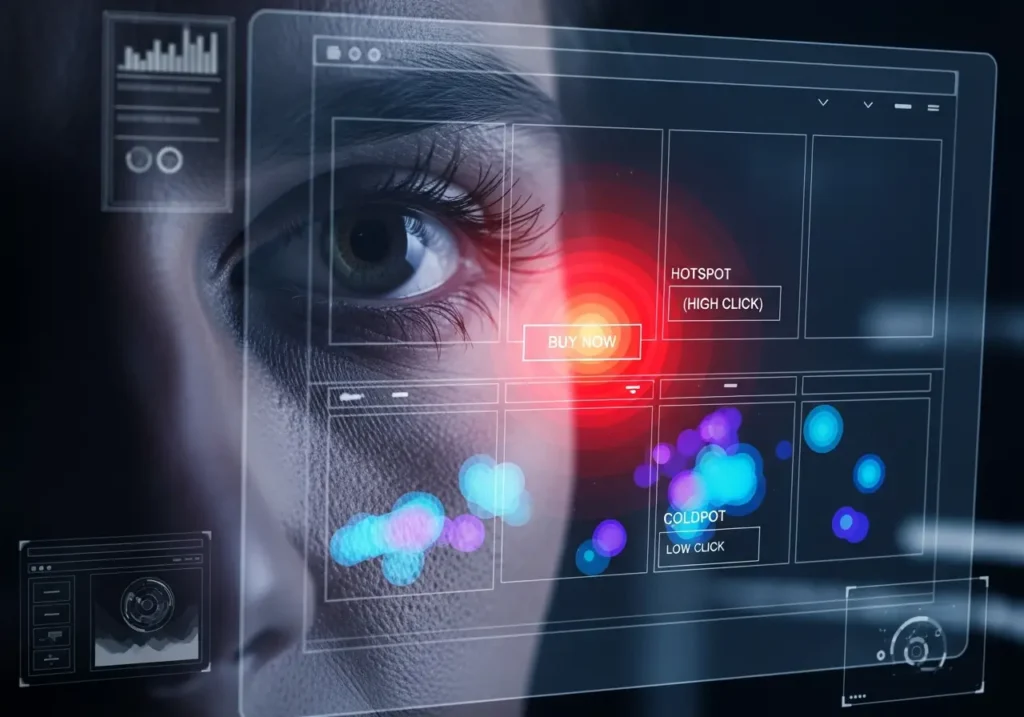
تحلیل Heatmap: رمزگشایی بصری «چرا»ی رفتار کاربر برای بهبود UX
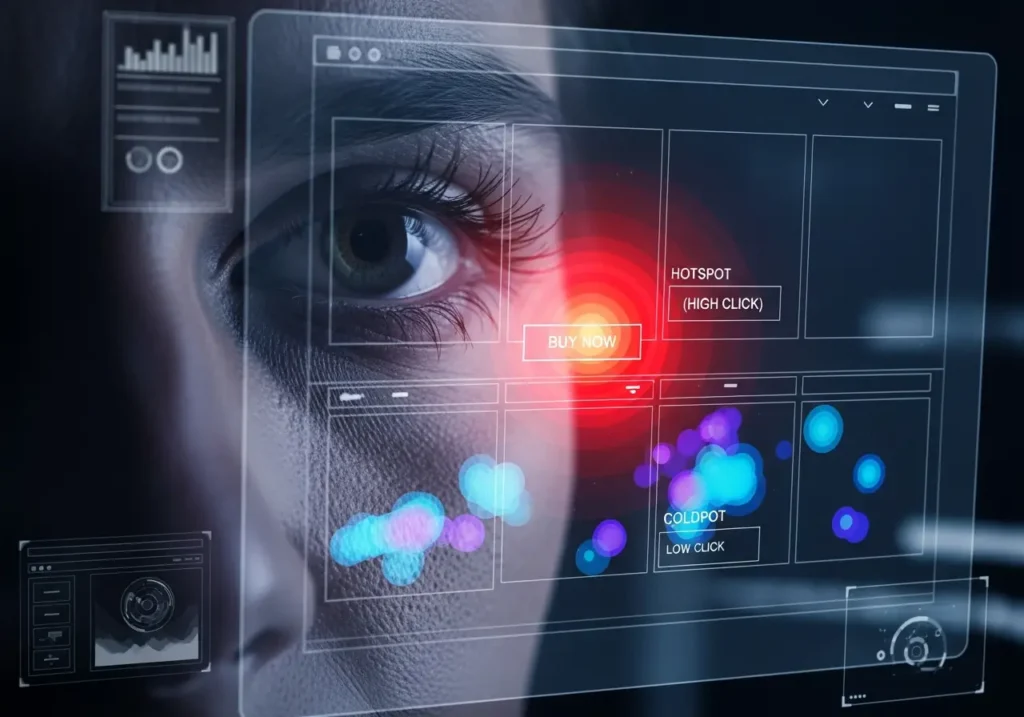
برای «سارا»، مدیر بازاریابی فنی، دادههای گوگل آنالیتیکس (GA) حیاتی هستند، اما یک داستان ناقص را روایت میکنند. GA به ما میگوید «چه اتفاقی افتاده است» (What)؛ به ما میگوید ۷۰٪ کاربران از صفحه قیمتگذاری خارج شدند (Bounce Rate). اما به ما نمیگوید «چرا» خارج شدند. آیا گیج شدند؟ آیا دکمهای را ندیدند؟ آیا روی عنصری کلیک کردند که قابل کلیک نبود؟ اینجاست که تحلیل Heatmap وارد میدان میشود.
آنچه در این مقاله میخوانید
- تحلیل Heatmap: رمزگشایی بصری «چرا»ی رفتار کاربر برای بهبود UX
- تحلیل Heatmap چیست؟ (تعریف فنی)
- چرا تحلیل Heatmap برای UX حیاتی است؟ (فراتر از آنالیتیکس سنتی)
- انواع نقشههای حرارتی: جعبه ابزار تحلیل رفتار کاربر
- ۱. Click Map (نقشه کلیک): درک «قصد» و «اصطکاک»
- ۲. Scroll Map (نقشه اسکرول): درک «توجه» و «کشش»
- ۳. Move Map (نقشه حرکت ماوس): درک «تمرکز» (دسکتاپ)
- مکمل ضروری: Session Recordings (ضبط جلسات)
- چگونه تحلیل Heatmap را شروع کنیم؟ (ابزارها و راهاندازی)
- فرآیند گام به گام تحلیل Heatmap (ورکفلو فنی)
- گام ۱: هدفگذاری (Define Your Question)
- گام ۲: جمعآوری داده (Data Collection)
- گام ۳: تحلیل و شناسایی الگوها (Pattern Recognition)
- گام ۴: فرموله کردن فرضیه (Formulating a Hypothesis)
- گام ۵: تست A/B و تکرار (A/B Test & Iterate)
- اشتباهات رایج در تحلیل Heatmap (تلههای داده)
- نتیجهگیری: Heatmap، چشمهای شما در دنیای UX
تحلیل Heatmap (نقشه حرارتی) یک ابزار تحلیل کیفی (Qualitative Analysis) است که «چرا» (Why) پشت «چه» (What) را به صورت بصری نشان میدهد. این فرآیند، حدس و گمان را از طراحی UI/UX حذف میکند و آن را به یک فرآیند مبتنی بر داده برای تحلیل رفتار کاربر تبدیل میکند. تسلط بر نقشه حرارتی سایت به «سارا» اجازه میدهد تا نقاط کور UX را شناسایی کرده و فرضیههای دقیقی برای بهبود نرخ تبدیل فرموله کند.
تحلیل Heatmap چیست؟ (تعریف فنی)
تحلیل Heatmap چیست؟ یک نقشه حرارتی سایت، یک نمایش بصری و تجمیعشده (Aggregated) از دادههای تعامل کاربر است که بر روی یک اسکرینشات از صفحه وب شما قرار میگیرد. در این نمایش، از یک طیف رنگی (معمولاً از آبی سرد تا قرمز داغ) استفاده میشود تا نشان دهد کدام مناطق صفحه، بیشترین توجه یا تعامل را دریافت کردهاند.
- قرمز (داغ): مناطقی با بالاترین سطح تعامل (کلیکهای زیاد، اسکرول زیاد، توجه زیاد ماوس).
- آبی (سرد): مناطقی با کمترین سطح تعامل.
این ابزار به شما اجازه میدهد تا به صورت تجمیعی ببینید که صدها یا هزاران کاربر چگونه با طراحی شما درگیر شدهاند، کجا کلیک کردهاند و چه چیزی را نادیده گرفتهاند.
چرا تحلیل Heatmap برای UX حیاتی است؟ (فراتر از آنالیتیکس سنتی)
همانطور که اشاره شد، آنالیتیکس سنتی (مانند GA) به شما دادههای کمی میدهد (مثلاً “Time on Page: 30 ثانیه”). اما تحلیل Heatmap به شما «زمینه» (Context) میدهد.
“کاربر ۳۰ ثانیه در صفحه بود و در این مدت، به صورت گیجشدهای بین دو پلن قیمتی اسکرول میکرد و در نهایت روی یک تصویر غیرقابل کلیک، «کلیک خشمگین» (Rage Click) کرد و خارج شد.”
این سطح از بینش، تفاوت بین یک مدیر بازاریابی فنی معمولی و یک استراتژیست UX حرفهای را رقم میزند. تحلیل رفتار کاربر با Heatmap به شما اجازه میدهد:
- شناسایی نقاط اصطکاک (Friction Points): پیدا کردن دقیقاً جایی که کاربران گیر میکنند یا ناامید میشوند.
- اعتبارسنجی طراحی: آیا کاربران واقعاً دکمه CTA اصلی را میبینند و روی آن کلیک میکنند؟
- فرموله کردن فرضیه: به جای حدس (“فکر میکنم باید دکمه را قرمز کنیم”)، شما یک فرضیه مبتنی بر داده دارید (“Heatmap نشان میدهد ۸۰٪ کلیکها روی دکمه ثانویه است، نه CTA اصلی. ما معتقدیم با افزایش کنتراست CTA اصلی، نرخ تبدیل بهتر میشود”).
- ورودی مستقیم برای تست A/B: نتایج تحلیل Heatmap، بهترین منبع برای ایجاد فرضیههایی است که ارزش تست A/B را دارند.
انواع نقشههای حرارتی: جعبه ابزار تحلیل رفتار کاربر
تحلیل Heatmap یک مفهوم واحد نیست، بلکه مجموعهای از ابزارهاست. برای «سارا»، درک تفاوت فنی بین این نقشهها برای انتخاب ابزار مناسب جهت پاسخ به سوالش، حیاتی است.
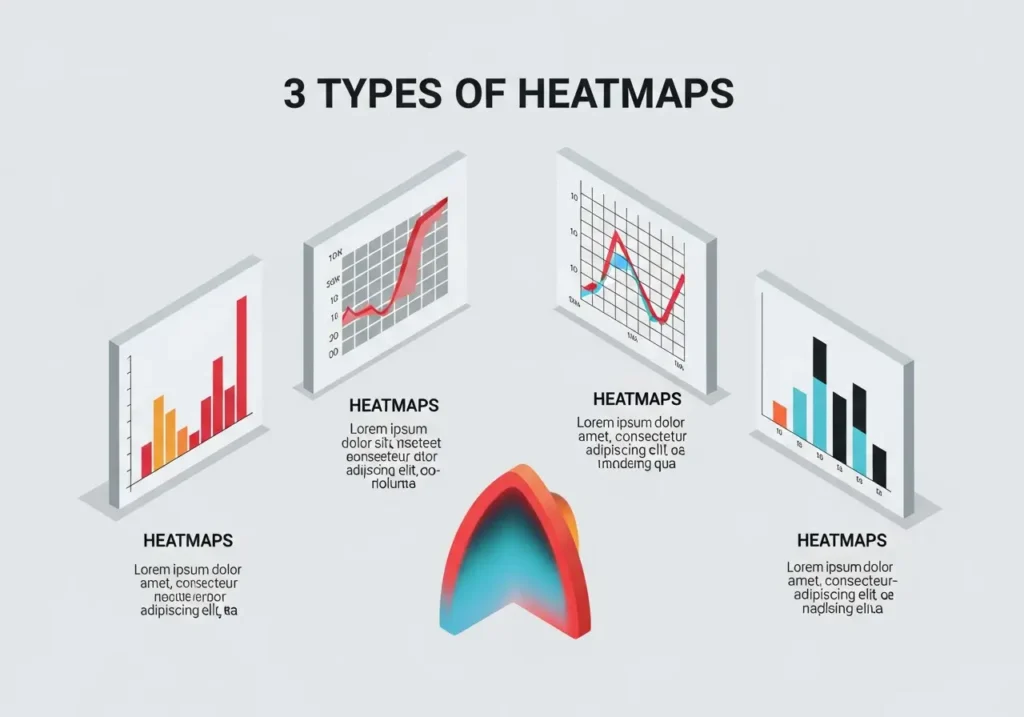
۱. Click Map (نقشه کلیک): درک «قصد» و «اصطکاک»
Click Map (نقشه کلیک) دادههای تجمیعی تمام کلیکهای کاربران دسکتاپ و تپهای (Taps) کاربران موبایل را نشان میدهد. هرچه یک ناحیه «داغتر» (قرمزتر) باشد، کلیکهای بیشتری در آنجا متمرکز شدهاند.
Click Map چه چیزی را به «سارا» نشان میدهد؟
- اثربخشی CTA: آیا CTA اصلی (دکمه Call to Action) «قرمز» است یا «آبی»؟ اگر آبی است، یعنی طراحی شما (از نظر کنتراست، موقعیت یا متن) شکست خورده است.
- کلیک روی عناصر غیرقابل کلیک: این یک بینش طلایی UX است. اگر کاربران به شدت روی یک تصویر، یک متن بولد شده، یا یک آیکون که لینک نیست کلیک میکنند، آنها «انتظار» داشتهاند که آن عنصر قابل کلیک باشد. این یک فرصت واضح برای بهبود است (یا آن را لینک کنید یا ظاهر آن را تغییر دهید).
- کلیکهای خشمگین (Rage Clicks): این پدیدهای است که در آن کاربر به دلیل ناامیدی، چندین بار و به سرعت روی یک نقطه کلیک میکند. Click Map این نقاط را به صورت «بسیار داغ» نشان میدهد. نکته فنی CLS: «کلیکهای خشمگین» اغلب میتوانند نشانهای از مشکلات فنی مانند رفع خطای CLS باشند. کاربر سعی میکند روی دکمهای کلیک کند، اما یک بنر یا تصویر که دیر بارگذاری شده، باعث «پرش» چیدمان میشود و کاربر روی یک فضای خالی یا عنصر اشتباه کلیک میکند و از روی ناامیدی، دوباره و دوباره کلیک میکند.
۲. Scroll Map (نقشه اسکرول): درک «توجه» و «کشش»
Scroll Map (نقشه اسکرول) نشان میدهد که کاربران تا چه عمقی از صفحه شما را اسکرول میکنند. این نقشه به صورت یک گرادیان از قرمز (بالای صفحه که ۱۰۰٪ کاربران دیدهاند) تا آبی تیره (پایین صفحه که شاید فقط ۱۰٪ کاربران دیدهاند) نمایش داده میشود.
Scroll Map چه چیزی را به «سارا» نشان میدهد؟
- موقعیت «The Fold» واقعی: “The Fold” (خط تا) یک مفهوم قدیمی از روزنامهها است. در وب، Scroll Map به شما نشان میدهد که «میانگین» نقطهای که کاربران قبل از تصمیم به اسکرول یا ترک صفحه، آن را میبینند، کجاست. آیا CTA اصلی شما بالای این خط میانگین قرار دارد؟
- کفهای کاذب (False Bottoms): این یک خطای مرگبار در طراحی UI است. «کف کاذب» یک ناحیه در طراحی (مانند یک بنر تمام عرض یا مقدار زیادی فضای خالی) است که به طور ناخواسته به کاربر سیگنال میدهد که «صفحه در اینجا تمام شده است». Scroll Map این را به وضوح نشان میدهد: شما یک خط قرمز/نارنجی داغ خواهید دید، و بلافاصله پس از آن بنر، رنگ به آبی سرد تغییر میکند. این یعنی کاربران محتوای حیاتی زیر آن را ندیدهاند.
- اثربخشی محتوا: آیا محتوای شما به اندازه کافی «جذاب» است که کاربر را به اسکرول کردن ترغیب کند؟ اگر در اواسط یک مقاله طولانی، افت ناگهانی (Drop-off) شدیدی میبینید، آن بخش از محتوا خستهکننده یا نامرتبط بوده است.
- ارتباط با قصد کاربر: ترکیب تحلیل قصد کاربر و Scroll Map قدرتمند است. اگر کاربر برای «قیمت» آمده و Scroll Map نشان میدهد که به سرعت تا بخش قیمت اسکرول میکند، یعنی طراحی شما موفق بوده است.
۳. Move Map (نقشه حرکت ماوس): درک «تمرکز» (دسکتاپ)
Move Map (نقشه حرکت ماوس) فقط در دسکتاپ کاربرد دارد و مسیرهایی که کاربران ماوس خود را در صفحه حرکت میدهند، ردیابی میکند. این ابزار بر اساس یک اصل روانشناختی قوی بنا شده است: «حرکت چشم به شدت با حرکت ماوس همبستگی دارد» (Eye-tracking correlates with mouse-tracking). کاربران اغلب ماوس خود را به جایی میبرند که در حال خواندن یا تمرکز بر آن هستند.
Move Map چه چیزی را به «سارا» نشان میدهد؟
- الگوهای خواندن (Reading Patterns): آیا کاربران واقعاً پاراگرافهای شما را میخوانند (حرکت ماوس بر روی متن) یا فقط از تیتر به تیتر میپرند؟
- عناصر پرتکننده حواس (Distractions): آیا Move Map نشان میدهد که ماوس کاربران به طور مداوم به سمت یک بنر تبلیغاتی متحرک یا یک آیکون بیربط کشیده میشود، به جای اینکه روی محتوای اصلی یا CTA باشد؟
- تردید در تصمیمگیری (Decision Hesitation): یک الگوی بسیار جالب، زمانی است که ماوس کاربر بین دو گزینه (مثلاً دو پلن قیمتی) به طور مکرر به عقب و جلو میرود. این «تردید» (Hesitation) را نشان میدهد و سیگنالی است مبنی بر اینکه مقایسه شما به اندازه کافی واضح نیست.
مکمل ضروری: Session Recordings (ضبط جلسات)
برای تکمیل جعبه ابزار تحلیل رفتار کاربر، «سارا» باید از ضبط جلسات در کنار Heatmap استفاده کند.
- Heatmaps (تجمیعی): به شما «چه» (What) را در مقیاس بزرگ نشان میدهد. (مثلاً: “۷۰٪ کاربران روی این دکمه کلیک نکردند.”)
- Session Recordings (فردی): به شما «چرا» (Why) را به صورت فردی نشان میدهد. (مثلاً: “این یک کاربر است که سعی کرد روی دکمه کلیک کند، اما صفحه لود نشد، او گیج شد، صفحه را رفرش کرد و خارج شد.”)
تماشای چند ضبط جلسه، به دادههای سرد و تجمیعی تحلیل Heatmap، جان و زمینه میبخشد. این ابزار به ویژه برای طراحی فرمهای با نرخ تبدیل بالا حیاتی است، زیرا دقیقاً نشان میدهد کاربر در کدام فیلد فرم گیر میکند، کدام پیام خطا را میبیند و چه زمانی رها میکند.
— پایان بخش ۱ —
چگونه تحلیل Heatmap را شروع کنیم؟ (ابزارها و راهاندازی)
شروع کار با ابزارهای Heatmap به طرز شگفتآوری ساده است. «سارا» برای شروع تحلیل Heatmap نیازی به دانش کدنویسی عمیق ندارد.
انتخاب ابزارهای Heatmap (Hotjar / Clarity)
دو بازیگر اصلی در این فضا وجود دارند که «سارا» باید آنها را بشناسد:
- Hotjar (استاندارد صنعتی)
Hotjar شناختهشدهترین و یکی از جامعترین پلتفرمهای تحلیل رفتار کاربر است. این ابزار مجموعهای عالی از Heatmaps، Session Recordings، و ابزارهای نظرسنجی (Surveys & Feedback) را ارائه میدهد. اگرچه یک ابزار پولی (Premium) است، اما پلن رایگان آن برای شروع تحلیل Heatmap در صفحات کلیدی کافی است. - Microsoft Clarity (تغییردهنده بازی)
Clarity، محصول مایکروسافت، یک تغییردهنده واقعی بازی است. این ابزار ۱۰۰٪ رایگان است و ویژگیهایی قدرتمند (Heatmaps نامحدود، Session Recordings نامحدود، و فیلترهای پیشرفته مانند “Rage Clicks”) را بدون هیچ هزینهای ارائه میدهد. برای «سارا»، Clarity یک نقطه شروع بدون ریسک و فوقالعاده قدرتمند است.
نحوه راهاندازی
راهاندازی تقریباً در همه این ابزارهای Heatmap یکسان است:
- ثبت نام کنید و دامنه خود را اضافه کنید.
- یک قطعه کد رهگیری (Tracking Code) جاوا اسکریپت به شما داده میشود.
- این کد را (مشابه کد گوگل آنالیتیکس) در
<head>تمام صفحات سایت خود قرار دهید (معمولاً از طریق Google Tag Manager یا تنظیمات قالب). - ابزار به طور خودکار شروع به جمعآوری داده میکند و شما میتوانید Heatmapها را برای URLهای خاص ایجاد کنید.
فرآیند گام به گام تحلیل Heatmap (ورکفلو فنی)
تحلیل Heatmap فقط تماشای تصاویر رنگارنگ نیست. این یک فرآیند سیستماتیک برای تبدیل دادههای بصری به اقدامات تجاری است.
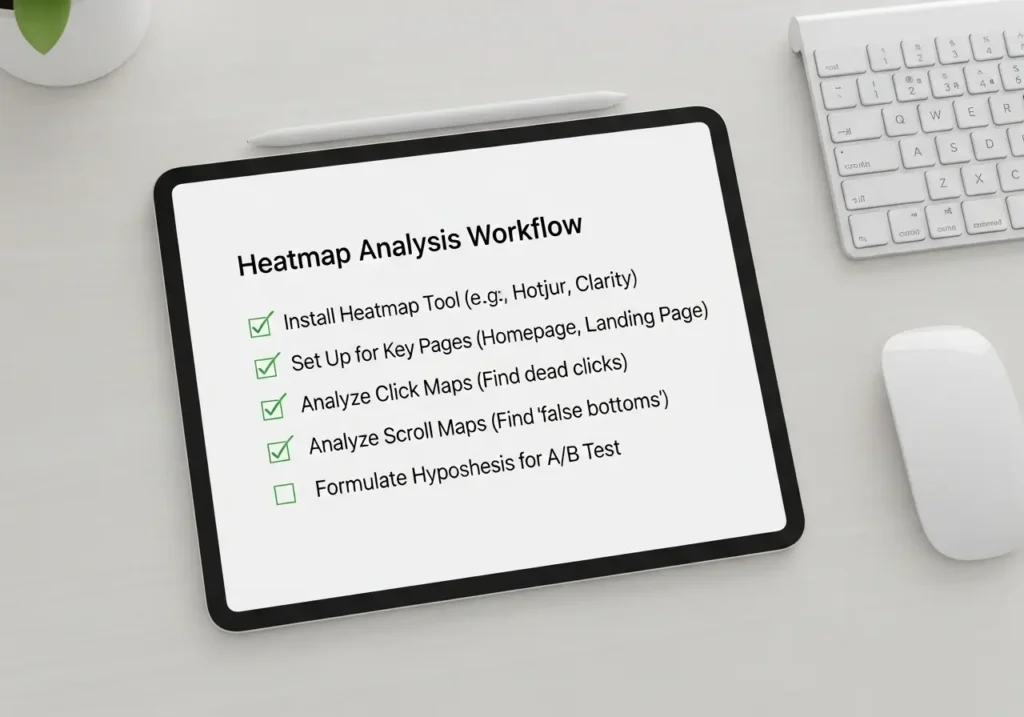
گام ۱: هدفگذاری (Define Your Question)
هرگز تحلیل Heatmap را بدون یک سوال مشخص شروع نکنید. دادههای گوگل آنالیتیکس خود را باز کنید و یک «مشکل» پیدا کنید.
- سوال بد: “ببینیم کاربران در صفحه اصلی چه میکنند.” (خیلی کلی)
- سوال خوب: “صفحه لندینگ جدید ما نرخ پرش ۹۰٪ دارد، اما GA نمیگوید چرا. میخواهم بدانم کاربران کجا صفحه را ترک میکنند و آیا اصلاً CTA را میبینند؟”
گام ۲: جمعآوری داده (Data Collection)
یک Heatmap جدید در ابزار خود (Hotjar/Clarity) برای آن URL خاص (مثلاً /landing-page-new/) ایجاد کنید.
نکته فنی (Sample Size): صبور باشید. برای تصمیمگیری به دادههای کافی نیاز دارید. تصمیمگیری بر اساس تحلیل Heatmap با ۵۰ بازدیدکننده، فقط نویز است. حداقل به ۱۰۰۰ تا ۲۰۰۰ بازدید از صفحه (Pageview) نیاز دارید تا الگوهای آماری معنادار ظاهر شوند.
گام ۳: تحلیل و شناسایی الگوها (Pattern Recognition)
اکنون زمان کارآگاهی «سارا» است. هر سه نوع نقشه را روی هم بیندازید:
- با Scroll Map شروع کنید: آیا کاربران اصلاً CTA را میبینند؟ (اگر نه، مشکل «موقعیت» است).
- سپس Click Map را ببینید: اگر CTA را میبینند، آیا روی آن کلیک میکنند؟ (اگر نه، مشکل «طراحی» یا «متن» CTA است). آیا روی چیز دیگری کلیک میکنند؟ (مشکل «عناصر گیجکننده»).
- در نهایت Move Map را ببینید (برای دسکتاپ): آیا ماوس آنها روی CTA مردد است؟ (مشکل «اعتماد» یا «شفافیت قیمت»).
در این مرحله، شما به دنبال «ناهنجاریها» (Anomalies) میگردید: کلیکهای داغ روی عناصر مرده، افتهای شدید اسکرول، و کلیکهای خشمگین.
گام ۴: فرموله کردن فرضیه (Formulating a Hypothesis)
تحلیل Heatmap به شما «پاسخ» نمیدهد؛ به شما «فرضیه» (Hypothesis) میدهد. این مهمترین گام است.
- مشاهده: Click Map نشان میدهد که کاربران به جای CTA اصلی (“ثبت نام کنید”)، به شدت روی لینک کوچک “مشاهده دمو” در فوتر کلیک میکنند.
- فرضیه: “کاربران قبل از تعهد به ثبت نام، نیاز به دیدن محصول دارند. ما معتقدیم که با تغییر CTA اصلی از ‘ثبت نام کنید’ به ‘مشاهده دموی رایگان’ میتوانیم نرخ تبدیل را افزایش دهیم.”
گام ۵: تست A/B و تکرار (A/B Test & Iterate)
این فرضیه قوی و مبتنی بر داده، اکنون ورودی مستقیم برای تست A/B است.
شما یک Variant B (با CTA جدید) ایجاد میکنید و آن را در برابر Variant A (CTA قدیمی) تست میکنید.
این چرخه (Analytics -> Heatmap -> Hypothesis -> A/B Test) هسته مرکزی بهینهسازی نرخ تبدیل (CRO) و یک فرآیند طراحی UI/UX بالغ است.
اشتباهات رایج در تحلیل Heatmap (تلههای داده)
- نادیده گرفتن سگمنتها (Ignoring Segments): این بزرگترین اشتباه است. Heatmap پیشفرض، «میانگین» همه کاربران است. «سارا» باید *حتماً* Heatmapها را فیلتر و سگمنتبندی کند. یک Click Map در موبایل ممکن است نشان دهد دکمه CTA به دلیل خطای CSS، اصلاً قابل کلیک نیست، در حالی که در دسکتاپ کاملاً سالم است. (سگمنتهای کلیدی: موبایل در مقابل دسکتاپ، ترافیک ارگانیک در مقابل ترافیک پولی، کاربران جدید در مقابل کاربران بازگشتی).
- تحلیل دادههای کم (Small Sample Size): همانطور که گفته شد، تصمیمگیری بر اساس ۱۰۰ بازدید، قمار است نه تحلیل.
- اشتباه گرفتن همبستگی با علیت (Correlation vs. Causation): فقط به این دلیل که یک ناحیه «قرمز» است، به معنای «خوب» بودن آن نیست. یک Click Map قرمز روی منوی ناوبری میتواند به این معنی باشد که کاربران گیج شدهاند و به شدت در حال «شکار» اطلاعات هستند. همیشه Heatmap را با Session Recordings ترکیب کنید تا «چرا»ی پشت کلیک را بفهمید.
نتیجهگیری: Heatmap، چشمهای شما در دنیای UX
تحلیل Heatmap چیست؟ این ابزار، نزدیکترین چیزی است که «سارا» میتواند به «خواندن ذهن» کاربرانش داشته باشد. این فرآیند، همدلی (Empathy) را به مقیاس میرساند و به شما امکان میدهد تا وبسایت خود را نه از دید خودتان، بلکه از دید ترکیبی هزاران کاربر واقعی ببینید.
تحلیل Heatmap به تنهایی پاسخگو نیست، بلکه «سوالات درست» را مطرح میکند. با ترکیب دادههای کمی GA (چه چیزی)، دادههای بصری Heatmap (کجا)، و دادههای فردی Session Recording (چرا)، «سارا» میتواند از یک بازاریاب فنی به یک معمار واقعی تجربه کاربری تبدیل شود و فرآیند طراحی UI/UX را از حدس و گمان به یک علم دادهمحور ارتقا دهد.